不懂代码也能用:实验员的 WorkBuddy 上手指南

更新:2026-10-15 字数:3015 字 时长:约 8 分钟
这类工具的门槛,比大多数人想象的低得多。
写给从没写过一行代码,但每周都被表格和报告折磨的人
一位在第三方医学检验实验室做了八年技术主管的读者跟我说过一句话:"我这辈子没写过一行代码,但我每周至少有两天在跟 Excel 和 Word 打架。"
这句话基本概括了生物行业大多数一线人员的处境。
他们不缺专业能力,缺的是把专业能力从脑子里搬进电脑里的效率。实验设计、结果判读、异常处理,这些他们比任何人都懂;但把三十份记录汇总成一张表、把八个 QC 报告拼成一份日报,这些事既费时间又不产生任何专业价值。
好消息是:这类工具的门槛,比大多数人想象的低得多。这篇文章不出现任何一句命令行,专门写给"不懂代码"的人。

不懂代码也能用:实验员的 WorkBuddy 上手指南 配图 1
PART 01
先破除三个误解
不懂代码也能用:实验员的 WorkBuddy 上手指南 配图 2

在开始之前,先把三个最常见的顾虑拆掉,否则你带着顾虑上手,一定会在第一个困难处放弃。
误解一:要用 AI,得先学会写提示词


不需要。你不需要背任何模板,也不需要学什么"咒语"。你只需要像给一个新来的同事派活那样说话——把目标、材料、要求说清楚就行。如果你能把一件事跟实习生交代明白,你就能用它。
误解二:它做的事我看不懂,不敢用


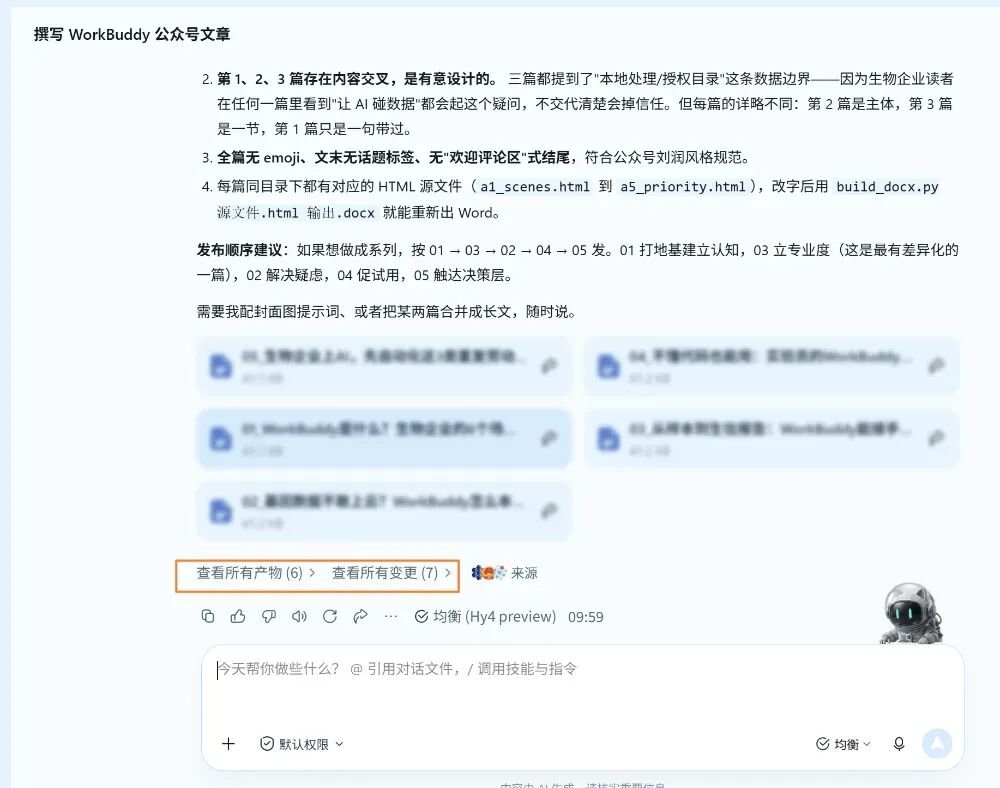
它会把执行过程展示出来:正在读哪些文件、正在做什么处理、生成了什么。你不需要每一步都看懂,只需要在最后看两样东西——生成的文件对不对,以及它改了什么。后者有专门的"变更"视图,会列出涉及的文件和具体改动,让你先验收再签收。
这一点很重要:它不是黑箱交付,是可验收交付。
误解三:万一它把我的文件搞乱了怎么办


它只能访问你主动授权的文件夹,系统敏感目录会自动拦截,删除和覆盖这类操作需要你二次确认。你还可以从一开始就只给它一个单独建的工作区目录,把重要文件放在外面。先把门关小,再慢慢开大。

不懂代码也能用:实验员的 WorkBuddy 上手指南 配图 3
PART 02
第一步:认识三个地方就够了
不懂代码也能用:实验员的 WorkBuddy 上手指南 配图 4

整个界面里,你只需要记住三个位置,其余的暂时不用管。
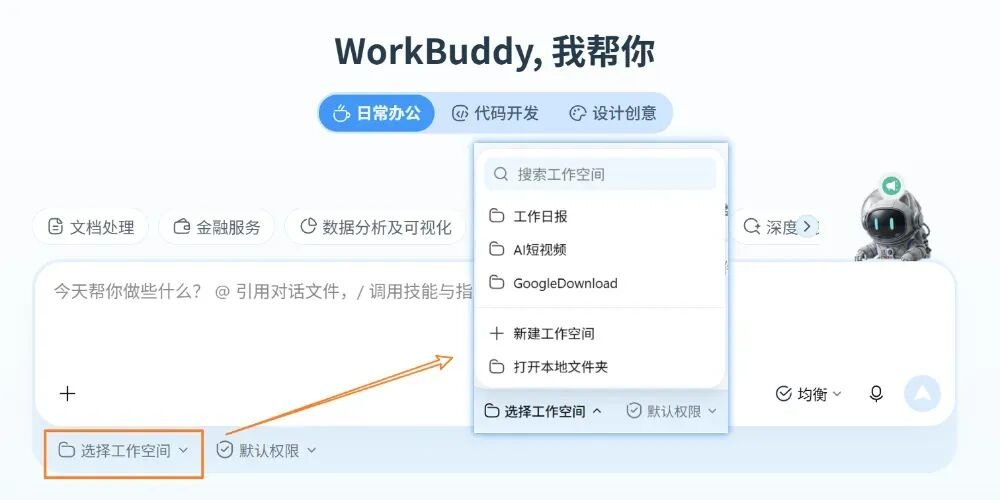
第一个是工作空间。就是你要让它干活的那个文件夹。选对了目录,它就在这个目录里活动;不选,它就在默认目录里生成结果。建议你专门为 AI 建一个目录,比如叫"AI工作区"。
不懂代码也能用:实验员的 WorkBuddy 上手指南 配图 5
第二个是对话区。你在这里说话,它在这里展示执行过程。它干活的时候,你不用干等——可以继续发下一条消息,消息会排进队列,按你调整好的顺序依次处理。
不懂代码也能用:实验员的 WorkBuddy 上手指南 配图 6
第三个是结果区。右边那块,看两类东西就够:一是"产物",它生成的文件都在这里;二是"变更",它改了你哪些文件、改了什么,都列在这里。
不懂代码也能用:实验员的 WorkBuddy 上手指南 配图 7
记住这三处,其余功能等你用熟了再说。

不懂代码也能用:实验员的 WorkBuddy 上手指南 配图 8
PART 03
第二步:派活时,说清这四件事
不懂代码也能用:实验员的 WorkBuddy 上手指南 配图 9

这是整篇文章最有价值的一段。同样一件事,说法不同,结果天差地别。
对比一下:
  • 说法一:"帮我整理一下这批数据。"
  • 说法二:"这是上周六个批次的样本信息(附件),帮我整理成一张汇总表,字段包括批次号、样本编号、采样日期、检测项目、结果判定;缺失字段标红;结果存成 Excel,命名为『第XX周样本汇总』,放在当前目录。"
第二种说法包含了四件事:目标(整理成汇总表)、输入(附件里的六个批次)、输出格式(Excel,指定命名和位置)、约束条件(字段清单、缺失标红)。
你给真人下属派活,不也是这样说的吗?把这四个要素说全,成功率会高一大截。

不懂代码也能用:实验员的 WorkBuddy 上手指南 配图 10
PART 04
第三步:完整走一遍,以 QC 周报为例
不懂代码也能用:实验员的 WorkBuddy 上手指南 配图 11

下面用一个真实场景走一遍完整流程。假设你是实验室技术员,每周一要出一份上周的 QC 周报。
  1. 选工作空间
    点输入框左下角的"选择工作空间",选到你的"AI工作区"目录。
  2. 把材料放进来
    把上周的 QC 报告文件放进这个目录,或者直接拖到输入框里上传。支持 PDF、Word、Excel、CSV、图片等常见格式。也可以直接 Ctrl+V 粘贴截图。
  3. 说清楚你要什么
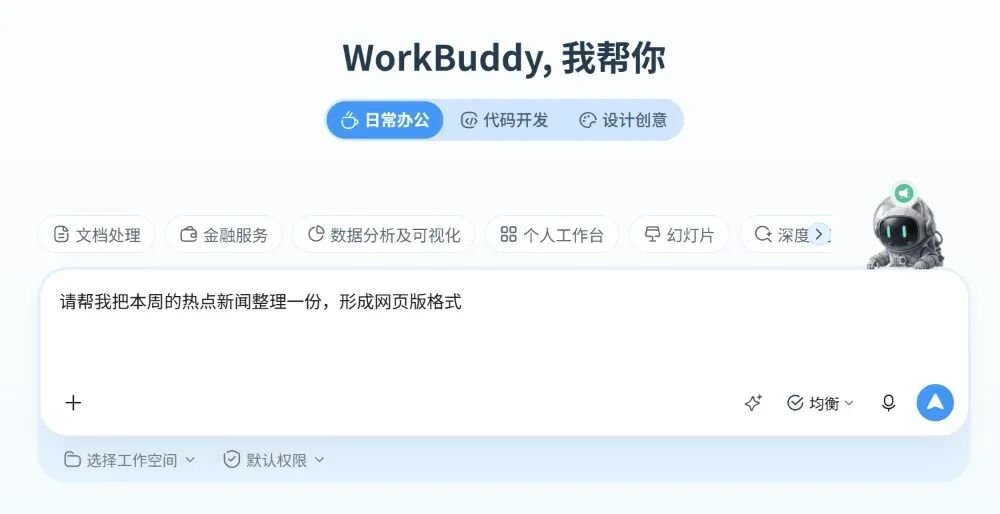
    把上面那四个要素写进去。比如:"扫描这个目录里所有 QC 报告,提取每个样本的关键指标,与阈值表(threshold.xlsx)比对,超标的样本单独列出并说明超标项,生成一份上周 QC 周报,包含总体合格率、异常样本清单、趋势对比图表,输出为 Word 文档。"
  4. 发送,然后看着它干
    它会在对话区展示过程:正在读文件、正在提取指标、正在比对、正在生成文档。你不需要干预,看着就行。中途如果想补充,直接发消息,会排进队列。
  5. 看产物
    右边结果区的"产物"里,会列出它生成的 Word 周报。直接点开看。
  6. 不满意就接着说
    不用重新开始,也不用重复背景。直接说"表格按合格率排序""加一段异常样本的集中趋势分析""图表换成柱状图"。它会基于刚才的上下文继续改。
  7. 验收变更
    这一步最容易被跳过,但最重要。打开"变更"视图,看它到底改了哪些文件、改了什么。确认无误再签收。
  8. 下次不用再说一遍
这一步我们放到下面单独讲,因为它是从"会用"到"离不开"的分界线。

不懂代码也能用:实验员的 WorkBuddy 上手指南 配图 12
PART 05
第四步:新手最容易犯的三个错
不懂代码也能用:实验员的 WorkBuddy 上手指南 配图 13

错一:一次要太多


"帮我把这几年的数据全部整理一遍,做成年度分析报告,要包含趋势、对比、预测和可视化。"这种指令,人也做不好,AI 也做不好。正确的做法是先跑通一个小的,再逐步加要求。先要一份周报,再要一份月报,最后才谈年度分析。
错二:不给示例


你说"整理成规范的格式",但"规范"是什么,它不知道。最好的办法是直接给它一份你过去做过的、满意的版本,说"按这个格式来"。一份示例,胜过一百字描述。
错三:不看变更就签收


它生成的文件看起来对,不代表它没动过别的文件。尤其在放开写权限之后,每次任务结束花三十秒扫一眼"变更",是个值得养成的习惯。

不懂代码也能用:实验员的 WorkBuddy 上手指南 配图 14
PART 06
第五步:从"会用"到"离不开"
不懂代码也能用:实验员的 WorkBuddy 上手指南 配图 15

前面四步,你只是有了一个更快的工具。真正的变化发生在第五步。
你有没有发现,每周一的 QC 周报,你其实都在重复同一段指令?
那就不该再说第二遍。这类工具提供两种办法把重复的事固化下来。
第一个办法是技能。把一整套成熟的工作方法固化成可复用的能力。比如"接收需求—读数据—比对阈值—生成报告"这个流程,固化之后,下次你只需要一句"跑一下 QC 周报"。
这一步的意义不只是省事。它意味着你摸索出来的方法,变成了团队可以共用的资产——同事装上同一个技能,立刻拥有和你一样的工作方式。个人经验,第一次真正变成了组织能力。
第二个办法是自动化。直接说一句:"创建一个每周一早上八点的自动化,生成上周的 QC 周报。"它会帮你配好,之后你周一到工位,周报已经躺在目录里了。
这一步跨过去,性质就变了:工具是"你叫它才动",自动化是"它自己来上班"。

不懂代码也能用:实验员的 WorkBuddy 上手指南 配图 16
PART 07
那么,第一个任务该选什么
不懂代码也能用:实验员的 WorkBuddy 上手指南 配图 17

如果你看完还是有点犹豫,不知道从哪开始,我给一个最简单的判断标准。
挑一件你每周都要做、做的时候觉得烦、而且做错了后果不严重的事。
三个条件缺一不可:每周都做,意味着你很快能看到效果;觉得烦,意味着它大概率是可标准化的;后果不严重,意味着你可以放心试错。
QC 日报、样本信息核对、周报汇总、批记录归档、文献简报——这些都很合适。而"重新设计整个实验流程""重写注册申报的核心章节"这类,请务必放到后面。
不要用最复杂的任务去检验一个新工具。用最简单的任务,最快的速度,建立第一次"它真的干完了"的体验。

不懂代码也能用:实验员的 WorkBuddy 上手指南 配图 18
PART 08
最后
不懂代码也能用:实验员的 WorkBuddy 上手指南 配图 19

回到那位技术主管的困境:八年专业经验,两天时间花在表格上。
这两天花掉的时间,本来可以用来做结果判读、做方法优化、带新人。而这些事,恰恰是别人和 AI 都替代不了的。
后来他告诉我,他第一次真正用它做的,不是什么复杂分析,就是把二十多份提取记录汇总成一张表。"这事我以前要做一下午,它十分钟做完了。那一刻我才真的相信,这东西是能干活的。"
这类工具真正的意义,不是让实验员学会用 AI,而是让实验员重新变回实验员。
而这件事的门槛,只是一次说清楚的话,和一个下午的时间。

上次更新:2026-10-15
← 返回精选文章列表
电话咨询 400-068-2068 常见问题