精选文章 / WorkBuddy保姆级学习手册 WorkBuddy保姆级学习手册 不管你是完全没听说过 WorkBuddy 的小白,还是下载了却不知道怎么用的新手,看完这篇,你都能上手。
WorkBuddy 5.6.2(2026-09-21 更新) 零基础小白 / 已下载但不会用的新手 / 想提效的职场人 照着做就能上手:安装 → 核心功能 → 组合实战 → 进阶技巧
大部分都是这个模式:你打字,它回答,你再打字,它再回答。很聪明,但不干活。 直到我遇到 WorkBuddy,才第一次感觉——这个东西,是真的在帮我干活。 这份手册,是我用了一段时间之后,从零开始写的一份完整使用教程。不管你是完全没听说过 WorkBuddy 的小白,还是下载了却不知道怎么用的新手,看完这篇,你都能上手。放轻松,跟我走。
WorkBuddy = 会「动手干活」的 AI 工作台 它不只是聊天,还能在你的授权范围内操控电脑:读取和整理文件、分析表格、生成文档与 PPT。官方的说法是「全场景职场 AI 智能体桌面工作台」,用人话翻译就是——你把任务交给它,它会自己规划步骤、操作电脑、处理文件,最后把结果交给你。
是的。WorkBuddy 由腾讯云 CodeBuddy 团队推出,基于开源框架 OpenClaw 构建,并做了大量面向普通用户的优化——不用懂代码,下载即用。
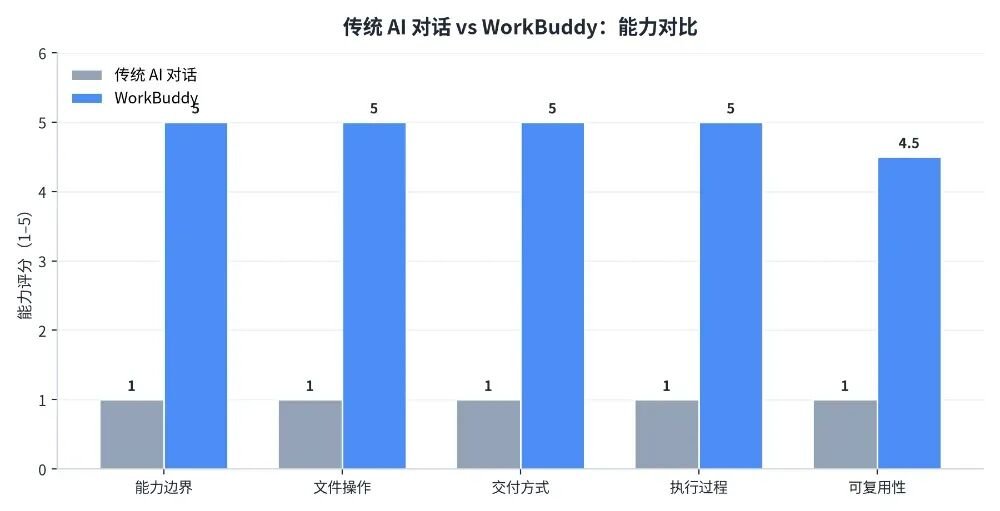
图 1-1 传统 AI 对话 vs WorkBuddy 能力对比(示意评分)
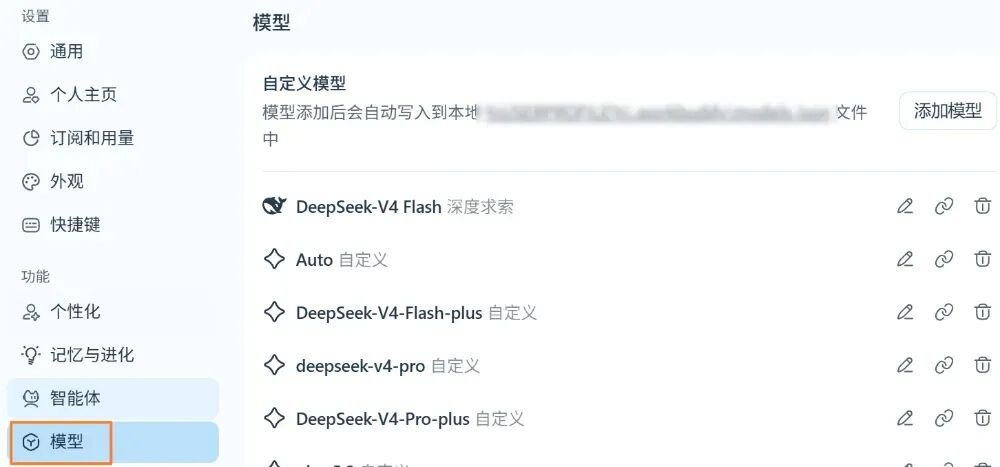
WorkBuddy 支持多个国内主流模型,可按任务切换,并且支持自定义模型接入: 另外,模型还提供「快速 / 均衡 / 极致」等推理强度与上下文长度档位,系统会按会话记住你的选择,切换任务或重启后仍保持。 图 1-2 添加自定义模型(支持 OpenAI 兼容协议 API)
• 新用户注册即可领取体验 积分 ,日常签到还能继续领取。 • 积分用于抵扣 AI 资源消耗,可在「订阅和用量」页面查看套餐概览、分类积分和资源包明细。 • 积分用完后可通过日常活跃获取,也可在应用内直接购买并管理自动续费。
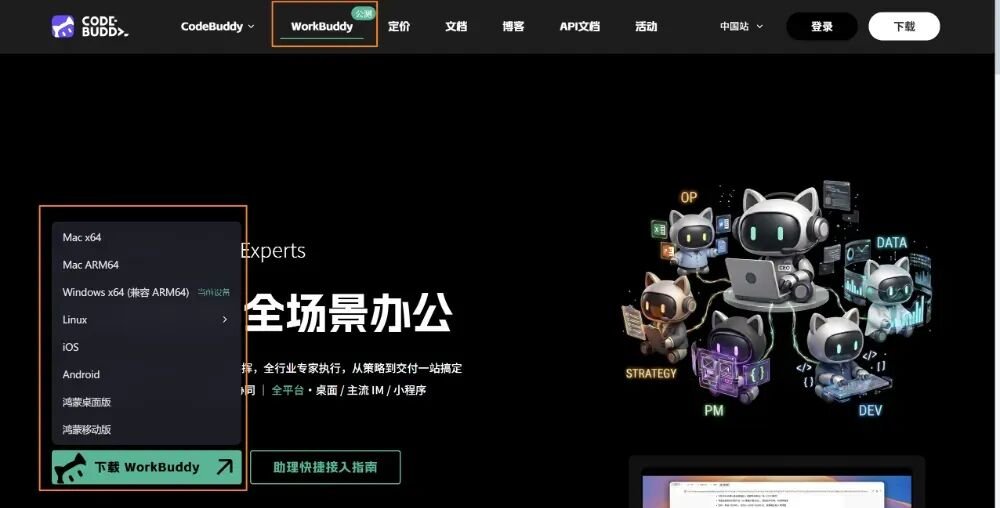
1. 打开浏览器,访问 WorkBuddy 官方下载页: https://www.codebuddy.cn/work/ 2 . 根据你的电脑选择版本:Windows 电脑下载 .exe 安装包;Mac 电脑下载 .dmg 安装包。
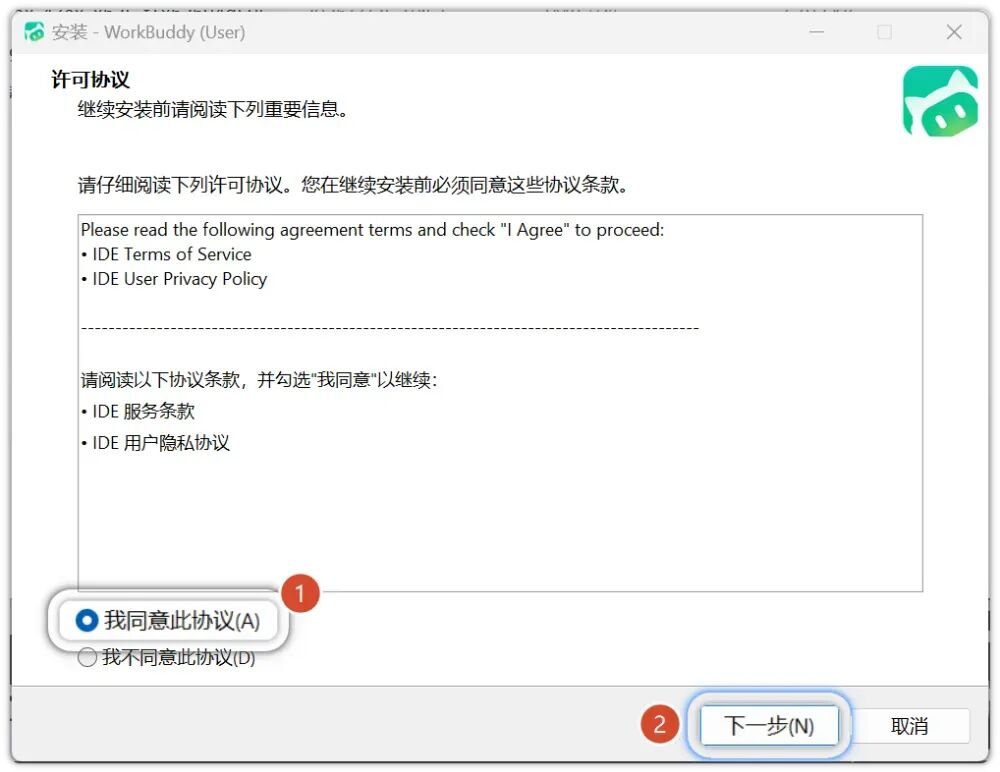
下载完成后,双击安装包,按照页面提示一步步点「下一步」,安装完成后桌面会出现 WorkBuddy 图标。
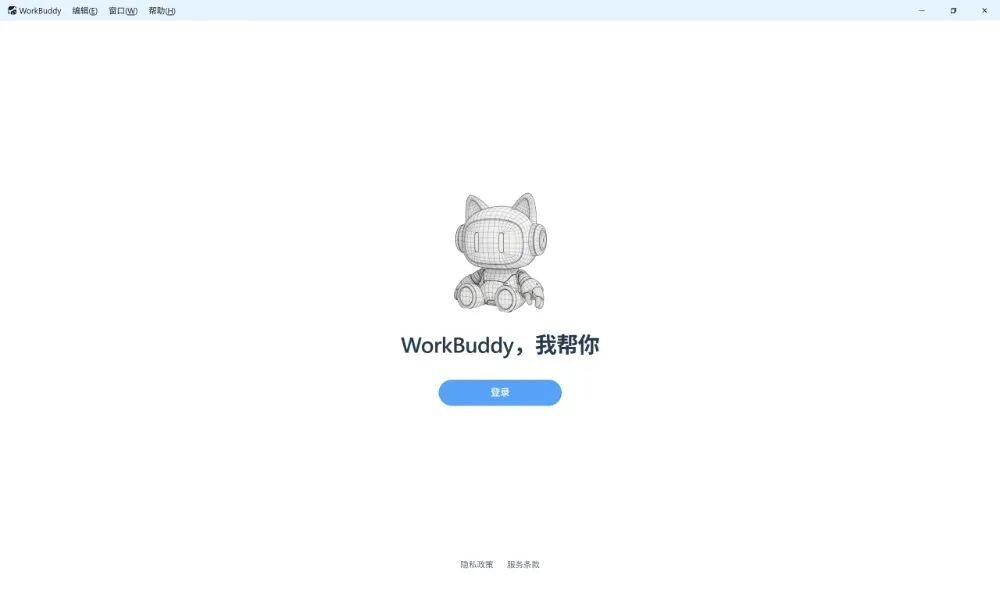
双击打开 WorkBuddy,首次使用需要登录,支持多种方式:
1. ——这是 WorkBuddy 存放生成文件的地方,建议选择非系统盘的一个专门文件夹,例如 D:/WorkBuddyWorkspace。 设置工作目录 2. ——注册即得 5000 Credits,每日签到还可继续领取。 领取免费积分 3. ——花几分钟看一眼主界面布局,下一章会详细拆解。 熟悉界面 WorkBuddy 只会在你授权的工作空间内读写文件。目录选得太宽(比如直接选整个 C 盘),既容易误操作,也会拖慢文件扫描;建议单独建一个干净的工作文件夹。
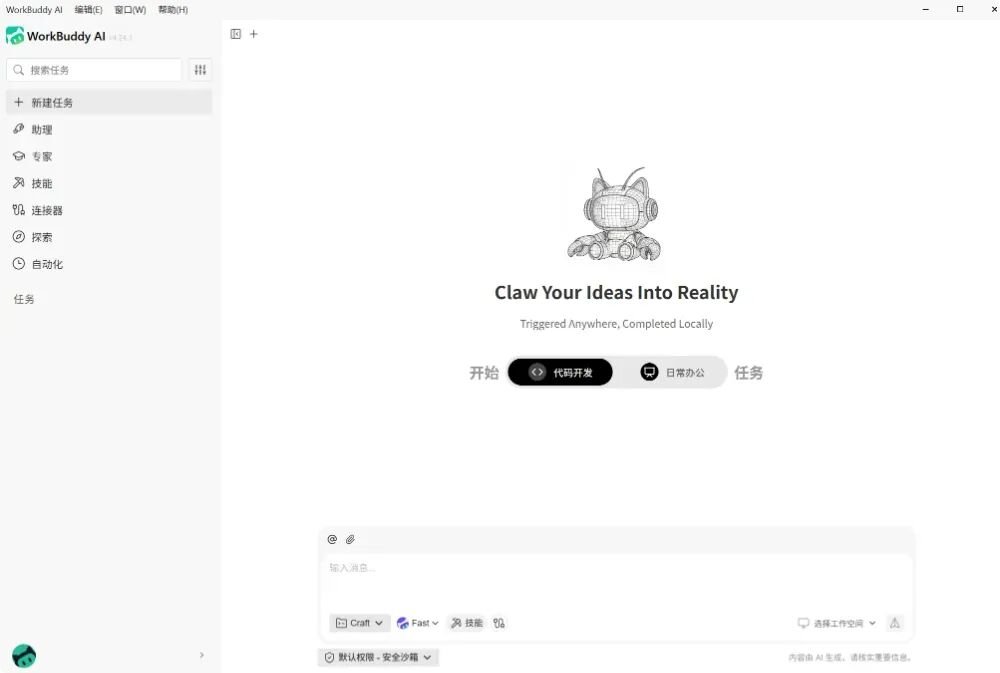
WorkBuddy 的主界面设计简洁直观:左侧为功能导航栏,右侧为对话和工作区域。即使是第一次使用的用户也能快速上手。 图 3-1 WorkBuddy 主界面全貌(左侧导航 + 中部输入与对话 + 右侧产物)
新建任务、助理、专家、技能、连接器、探索、自动化等入口 输入需求、切换工作模式、@ 引用文件、/ 调用技能
接下来是这份手册最重要的部分。WorkBuddy 有 7 个核心功能模块,我一个个给你讲清楚。
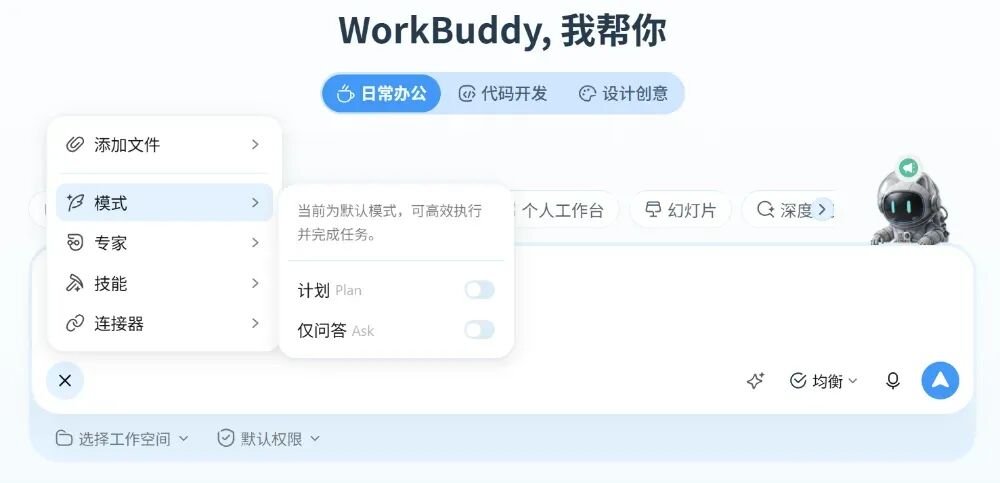
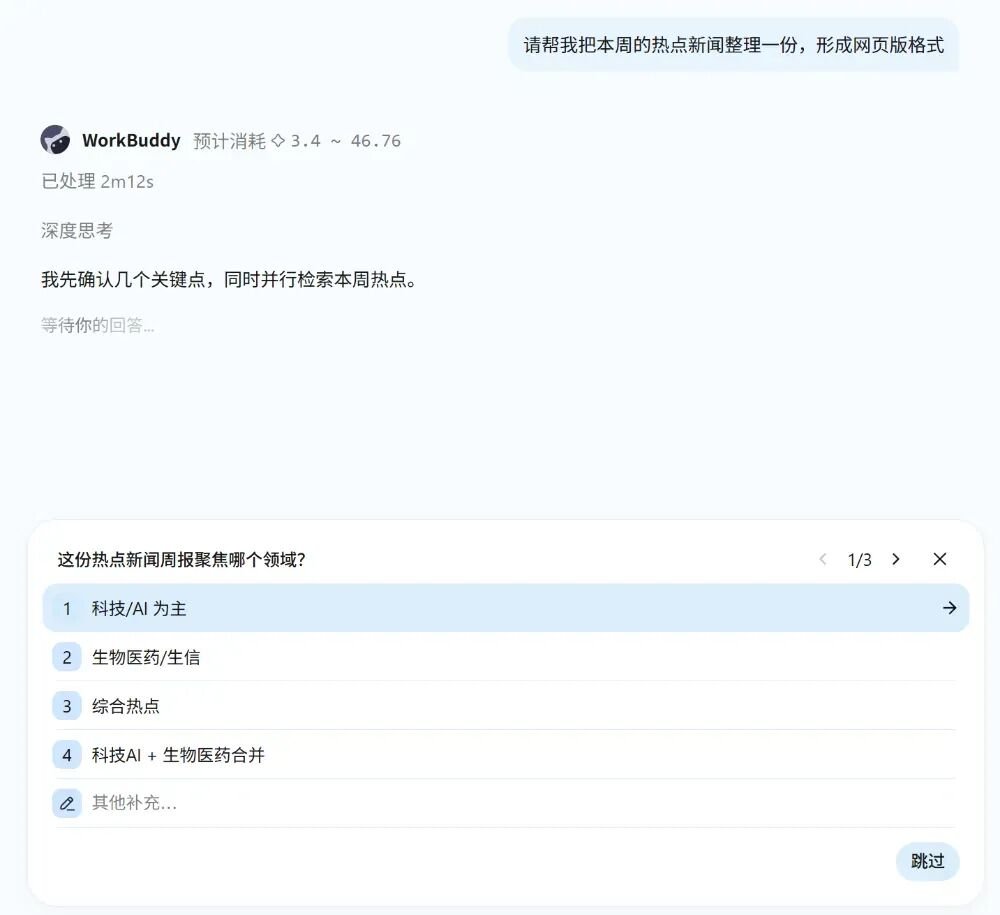
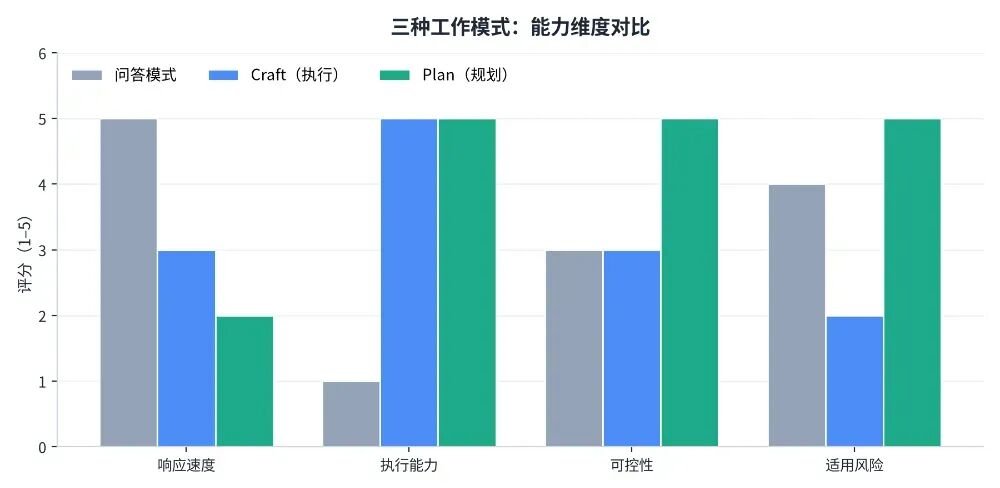
这是最基本的功能,也是每个人都会用的。在主界面的输入框里输入你的问题,回车发送,AI 就会回答你。 但 WorkBuddy 的对话不只是问答——它自带多种工作模式,你可以在输入框上方切换: 刚开始用,先试试 Craft 模式感受一下 AI 的执行能力;碰到重要任务,切换到 Plan 模式,先看方案再放行——这样出错率低很多。
这才是 WorkBuddy 真正让人上瘾的功能。你描述一个完整的任务,它会自动拆解步骤、逐步执行、最后交付结果。 ✅ 清晰描述: 「把 Downloads 文件夹里所有 .pdf 文件,移动到 D:/资料/PDFs 文件夹,按文件名里的日期重新命名为 YYYY-MM-DD-原始文件名格式」 • 「帮我把这份 Excel 销售数据整理成图表,保存到桌面报告文件夹」 • 「把这篇公众号文章改成小红书风格,加上话题标签和 emoji」 • 「用 Python 写一个脚本,自动备份指定文件夹里的所有文件到外部硬盘」 • 「帮我总结这 5 份 PDF 文件的核心观点,整理成一份对比表格」
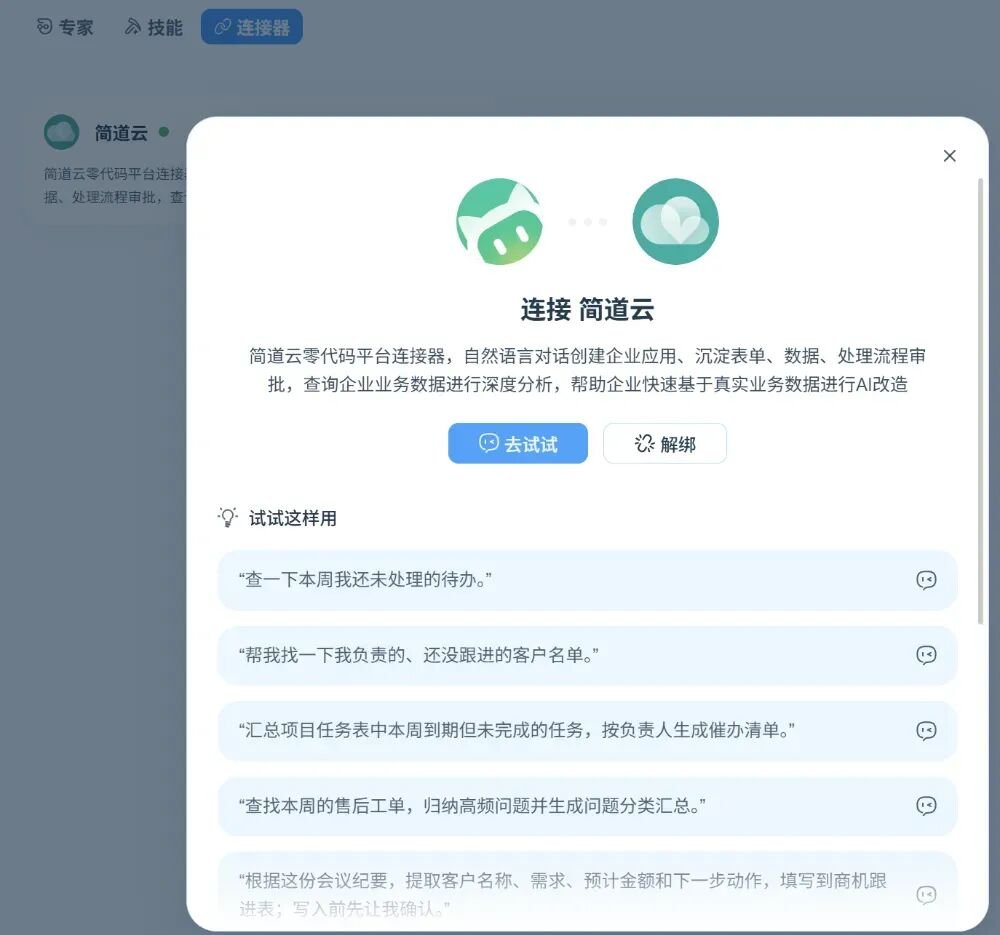
模块三:连接器(Connectors / MCP) 连接器 = 扩展 AI 的操作能力。 它基于 MCP 协议运行,安装并授权后会在后台静默待命。当你发出需求,AI 会自动判断是否需要调用。 • 安装了「微信公众号搜索连接器」→ AI 就能帮你搜索公众号文章 • 安装了「腾讯文档连接器」→ AI 就能读写你的在线文档 • 安装了「 简道云 连接器」→ AI 就 能查询并汇总数据 图 4-3 连接器管理:连接外部服务,扩展 AI 能力 4. 按提示完成授权,授权完成后才会显示图标并真正可用 连接器需要授权后才能使用。关闭连接器后,对话中不会再残留可用工具;如果解除授权,需要重新连接。最新版本已优化授权流程与断线自动重连。
使用时你直接提需求,不用特意说「用某某连接器」,AI 会自己判断和调用。
技能 = 给 AI 注入专业知识。 如果说连接器扩展的是 AI 的能力边界,那技能扩展的是 AI 的知识深度。 WorkBuddy 自带上百个预设技能,开箱即用,覆盖办公文档、录音转文字、网页获取、高级设计感页面生成、数据分析等常见场景。 3. 打开 WorkBuddy,进入「技能」面板,选择「添加技能」 安装任何社区技能前,务必先用安全审查类技能做一次扫描。技能本质上是代码,来路不明的技能可能存在安全风险。审查工具会自动扫描这些红旗信号:有没有异常的网络访问行为、有没有索要 API 密钥或密码、有没有访问敏感目录(如 ~/.ssh)。遇到高风险提示,坚决不装。
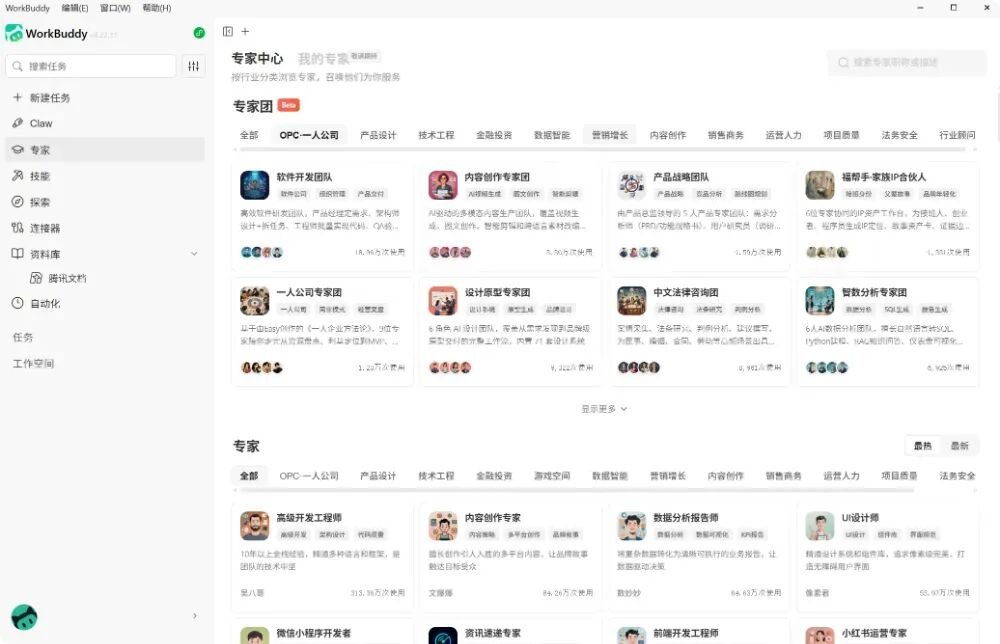
专家 = 拥有名字和人设的垂直领域 AI 专业顾问。 如果说技能和连接器都是「工具」,专家则更像「人」——每一位专家都有自己的名字、专业领域和工作风格。 WorkBuddy 已上线覆盖 12 大领域、上百位专家,全部按企业真实职能分工设计,并持续扩充。例如: 1. 在任务页面顶部,找到「专家」入口,点击进入专家中心 2. 按领域浏览,找到你需要的专家,点击「立即召唤」 「我的身份 + 我的目标 + 具体问题 + 希望的输出格式」 「我是一个做 AI 工具科普的公众号博主,本周想写一篇对比文章。帮我分析目前 5 款主流 AI 写作工具的差异,生成一份对比表格,文字简洁,适合公众号排版。」
专家模式的核心优势是:它不是通用 AI 在泛泛而谈,而是懂行的人在认真回答你的专业问题。 除了内置专家,你还可以新建自定义专家,把行业、岗位、输出风格固化下来,不用每次重复解释;也可以把多个专家组合成「专家团」,让它们围绕同一任务协作。
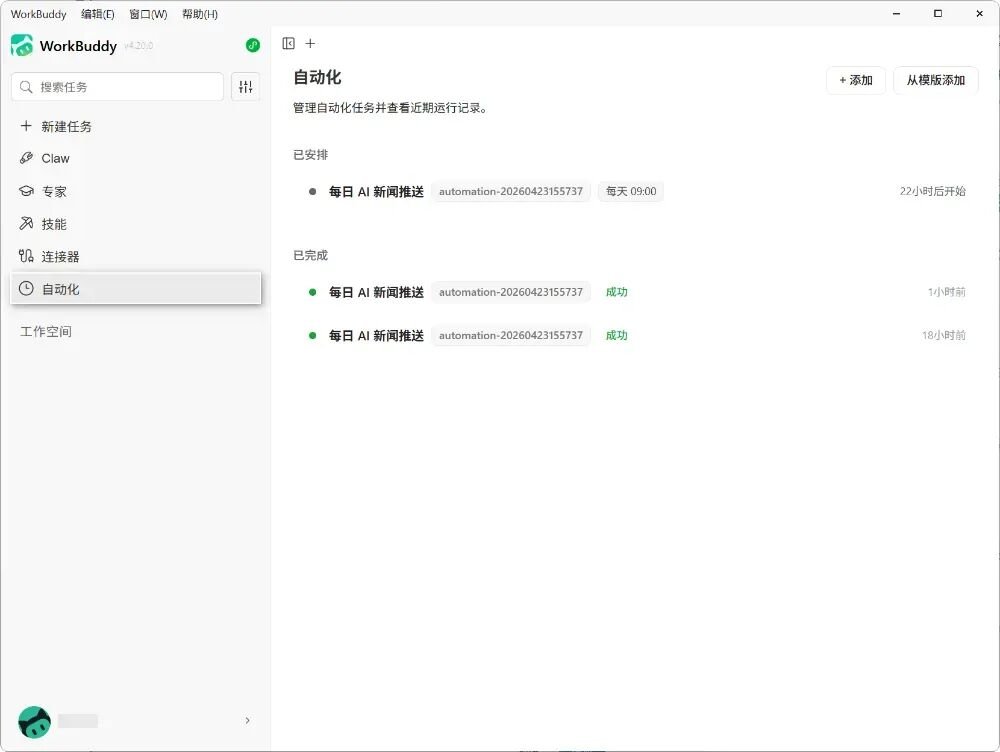
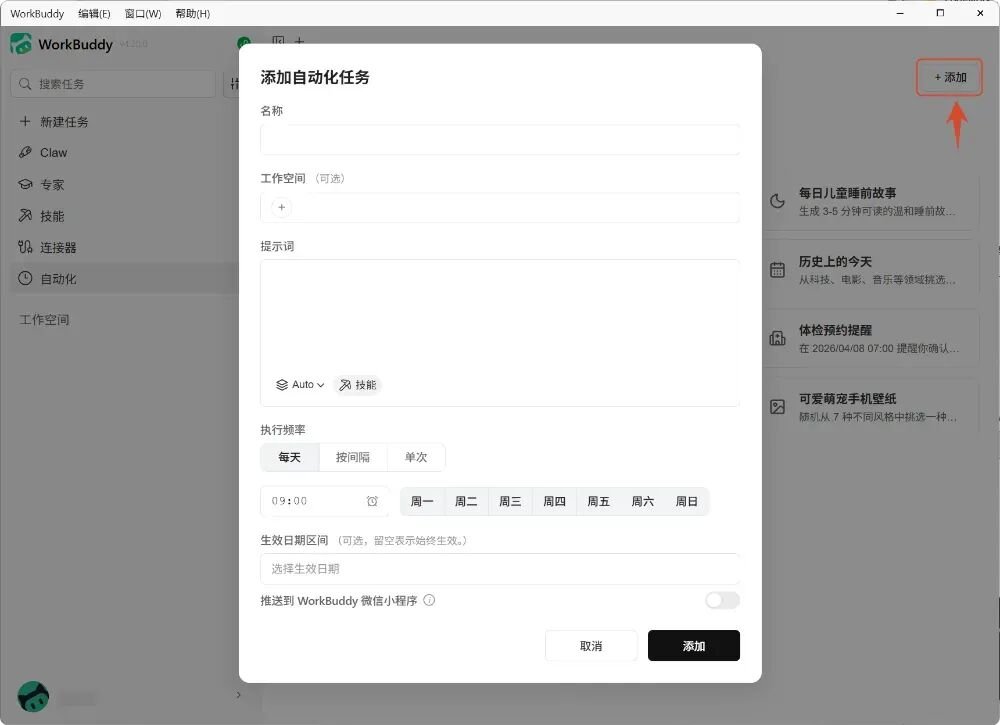
定时任务 = 给任务设一个定时器,让它自动执行。 这是让 WorkBuddy 从「效率工具」升级为「自动化系统」的关键功能。 你可以设置定期任务,WorkBuddy 会在指定时间自动运行,结果完成后还能推送到企业微信。 4. 设置触发条件:定时触发(每天 / 每周 / 每月多日期 / 自定义时间)或单次触发(指定日期时间,只执行一次) 5. 配置通知(可以推送到 WorkBuddy 微信小程序) 图 4-7 添加自动化任务:名称、工作空间、提示词与执行频率 • 每天早上 9 点自动抓取行业热点,整理成摘要推送到企业微信 设置好之后,这些事情就从你的待办列表里消失了——机器会帮你记。 任务失败后可在当前会话中继续,避免创建重复的任务会话;运行记录与任务状态展示更清晰,并支持为定时任务搜索并选择专家团。
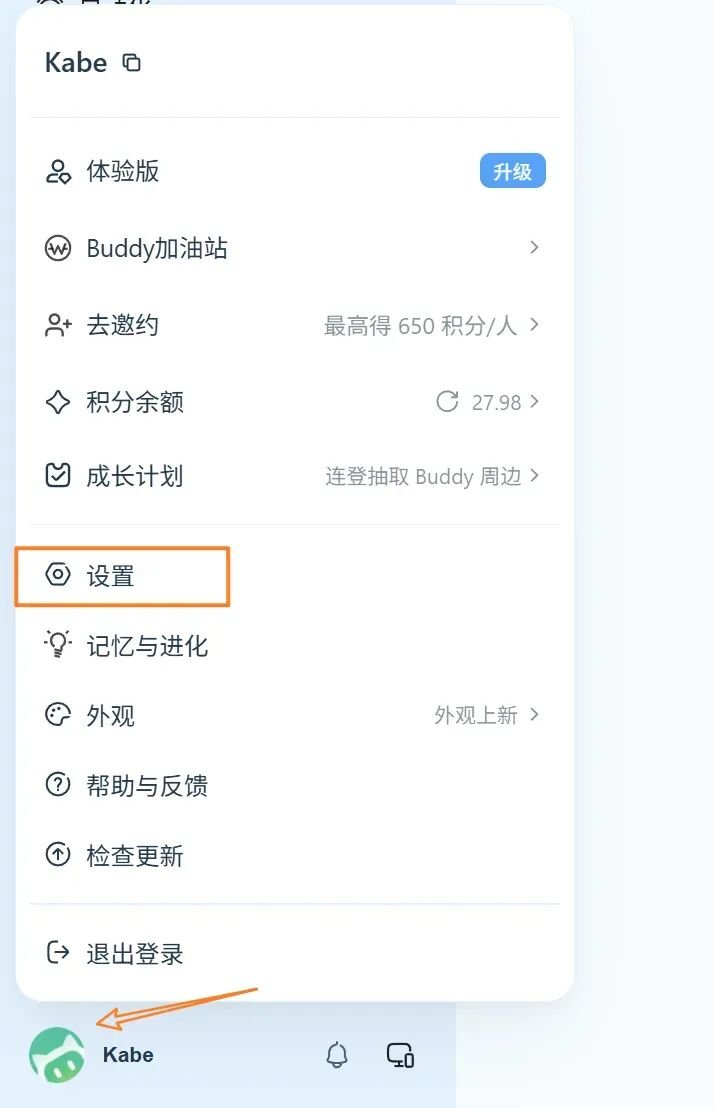
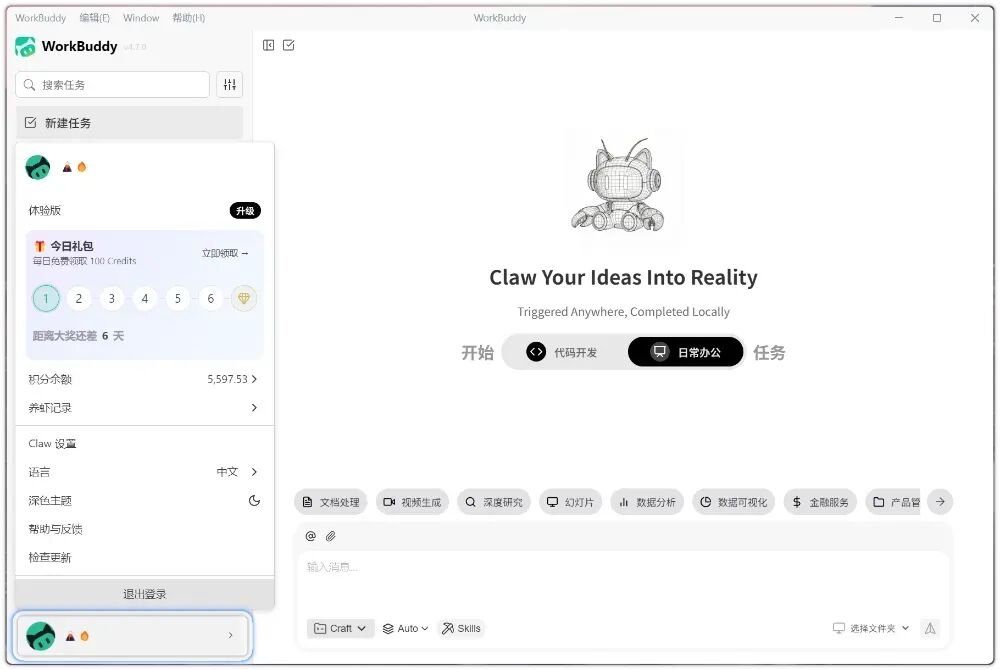
Claw 远程控制 = 用手机微信,远程指挥办公室的电脑干活。 你人在外面,电脑在办公室。发一条微信,电脑自动执行任务。 1. 在 WorkBuddy 设置中,找到「Claw 设置」模块 2. 选择接入方式:微信客服号接入(支持个人用户)或企业微信接入(适合企业 / 团队用户) 4. 配置好之后,你在微信里给 WorkBuddy 发消息,电脑就会执行 图 4-8 Claw 设置入口(左侧个人中心菜单) • 「把桌面上的《周报.docx》发到我的文件传输助手」→ 文件自动发过来 • 「帮我查一下今天下午的会议安排」→ 自动读取日历返回 • 「把那份数据表格整理成图表,发我微信」→ 图表生成好直接收到 最新版本优化了企业微信底层稳定性,支持断网后自动重连,IP 配置流程也简化了不少;从企业微信转发聊天记录后,还可自动读取其中的文档、微盘文件、日程、待办、会议和智能纪要。
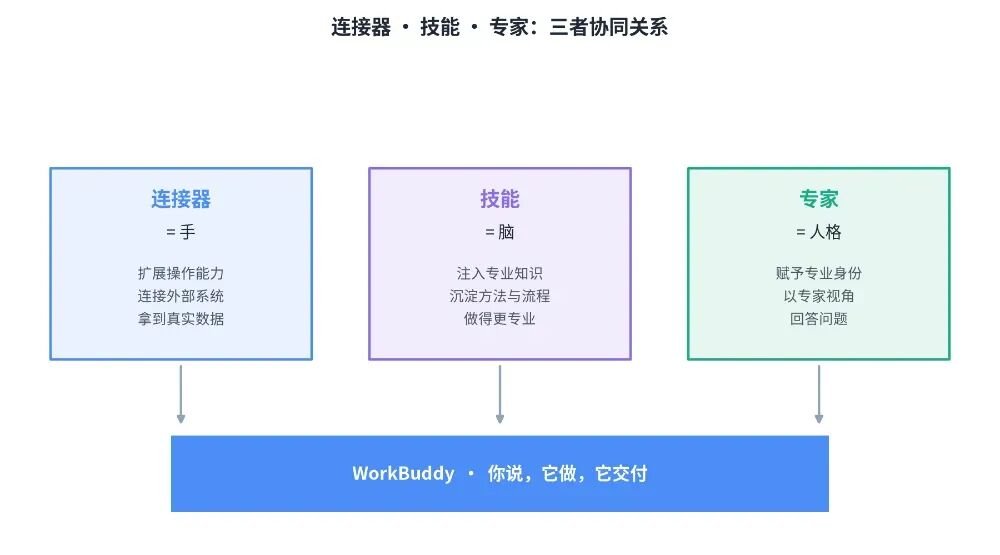
第五章 三者协同:连接器 + 技能 + 专家怎么一起用? 很多人安装了一堆东西,但不知道怎么组合。我来给你一个简单的理解框架: 图 5-1 连接器 · 技能 · 专家:三者协同关系
你是一个内容博主,想要每周自动收集行业动态并发布: 1. 第一步(连接器打底): 安装微信公众号搜索连接器、网页浏览连接器,让 AI 能搜集内容。 2. 第二步(技能提升): 启用总结类技能(快速总结)、文风优化类技能(优化文笔)。 3. 第三步(专家加持): 召唤「内容创作专家 Kai」,让他以专业内容人的视角把信息组织成高质量推文。 4. 第四步(定时任务收口): 把这整套流程设置成每周一自动触发,结果推送到企业微信。 不是单一功能的强大,而是各模块协同之后的整体效率提升。
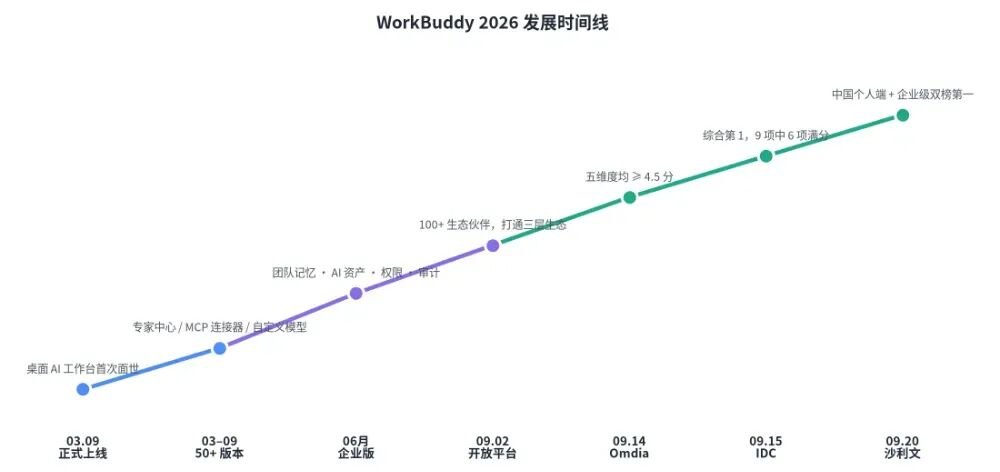
了解一个产品的迭代节奏和行业位置,能帮你判断它值不值得长期投入。这一章把 WorkBuddy 的关键节点梳理清楚。
WorkBuddy 正式上线,全场景职场 AI 智能体桌面工作台首次面世
图 6-1 WorkBuddy 2026 发展时间线
2026 年 6 月发布的企业版,核心强调四项能力: • ——把团队的经验与上下文沉淀下来,而不是每次从零开始。 团队记忆沉淀 • ——把可复用的 AI 能力当作组织资产来管理和分发。 AI 资产管理 • ——明确谁可以用什么能力、能访问哪些数据。 权限管控
2026 年 9 月 2 日,开放平台上线,首批引入超过 100 家生态伙伴,同时打通三层生态:
三家第三方机构在 2026 年 9 月先后发布评估结果: 可托付任务效能、团队效能增益、专家与技能生态、执行工程韧性、企业级管控五个维度,得分全部在 4.5 分以上,显著高于市场平均水平 IDC《中国企业级通用 Agent 产品技术评估》 综合得分位列第一,9 项评估维度中有 6 项拿到满分 沙利文《2026 年全球桌面 AI 智能体市场研究报告》 同时位列中国个人端与企业级桌面智能体两个榜单的第一
上述第三方评估数据整理自公开信息,原始报告文本尚未逐条核实。如需对外正式引用,建议核对机构报告原文。
第七章 进阶技巧:让 WorkBuddy 更好用的 6 个习惯
涉及文件操作、重要数据的任务,先用 Plan 模式看方案,确认没问题再执行。这个习惯能避免很多麻烦。
WorkBuddy 支持多轮对话,你和它的互动越多,结果越好。
装了一堆技能但不用,会影响 AI 的判断效率。最新版本会主动给出「闲置能力提醒卡片」,长期未使用的插件和技能可一键关闭。建议定期进去看一眼,把用不上的技能禁用或卸载。
凡是「每天 / 每周都要做一遍」的事情,都值得先手动跑通一次,再固化成定时任务。一次配置,长期省心。
基础功能免费,新用户注册即领积分体验补贴,日常签到还可继续领取。积分用于抵扣 AI 资源消耗,用完后可通过日常活跃获取,也可在应用内购买额外积分。 WorkBuddy 的任务在你的本地电脑上运行,文件读写发生在你授权的工作空间内。但安装第三方技能 / 连接器时需要谨慎,务必先用安全审查类技能扫描,并留意连接器的授权范围。 Q:WorkBuddy 和 OpenClaw 是什么关系? WorkBuddy 基于开源框架 OpenClaw 构建,兼容 OpenClaw 的技能生态。如果你之前用过 OpenClaw,技能可以迁移过来。两者最大的区别是:OpenClaw 更偏技术用户,需要一定部署能力;WorkBuddy 面向普通用户,下载即用,无需配置。 普通的 Windows / Mac 电脑都能运行。建议内存 8GB 以上,处理复杂任务时响应更流畅。本地 Office 文件预览支持较大文件,Word 和表格最高 100MB,演示文稿最高 500MB。 安全。任务在本地执行,微信只是触发器,不传输文件内容。但建议不要用主微信号,专门用一个微信小号或企业微信号来接入,隔离风险。 桌面端侧栏会显示当前客户端版本号,便于快速确认所用版本;也可以在设置中检查更新。 先看对话区的状态提示。最新版本已优化弱网恢复、任务取消与失败重试,失败后可在当前会话中继续;必要时新建会话重试。
学了这么多 AI 工具,WorkBuddy 给我最大的感触是: 它终于把 AI 的能力,从「回答问题」真正拓展到了「完成任务」。 以前的 AI,是你的智囊。它能给建议,能帮你想,但最后还是你自己动手。 当然,它现在还不完美,复杂任务偶尔会跑偏,有时候需要你追问纠正。但这个方向是对的。一个真正会干活的 AI,就应该是这个样子。 注册邀请链接:https://partner.cloud.tencent.com/invitation/1000460437886aba24f24a243?inviteType=2&activity_id=1
上次更新:2026-10-14
← 返回精选文章列表